Perasan tak link dekat atas? Secara rasminya,
skampung.blogspot.com sudah bertukar kepada
skampung.my. Yeay...taktaulah apa yang seronok sangat pasal tukar ni, tapi bagi aku, domain aku yang panjang lebar tu dah diringkaskan ke dot my jer. Kalau korang copy link aku yang blogspot and paste dekat link search, bila tekar enter, terus direct ke
skampung.my jugak. Semua ni credit kepada
Innanie Ariffin yang menganjurkan program tukar ke dot my nih, terima kasih banyak-banyak yer Innanie :)
Kenapa aku join? Sebab yang paling utama sekali, pertukaran ke dot my ni adalah
PERCUMA instead of kena bayar RM200. Saperlah yang tak suka benda-benda percuma ni kan, ada peluang terus aku grab ler. Kalau nak tahu lebih detail, boleh pergi ke blog Innanie (
KLIK sini).
Untuk ringkasan, kalau korang ada blog sendiri, umur 18 tahun ke atas and warganegara M'sia, korang dah layak untuk join program ni sehingga
25 Disember 2012, lama lagi, ada 13 hari lagi kan... Sebagai makluman, even dah tukar ke dot my, blog masih lagi based dekat blogger, log in macam biasa, just domain jer yang bertukar. Bagi blogger yang dah lama, untuk blog korang takde effect, just dekat
Nuffnang jer ada effect, sebab domain name dah lain. Macam aku Nuffnang yang baru ada RM1.25, takla heran sangat. Tapi bagi korang blogger yang dah lama, Nuffnang pun ribu riban, better fikir semasak-masaknya before join program ni.
Before berjaya tukar ke dot my, ada certain masalah yang aku alami, cewah...tapi bagus jugak, dari situ aku belajar macam mana nak counter masalah tu. Buat-buat tak jadi, buat lagi tak jadi, hasil pertolongan dari blogger Innanie, maka lastly berjaya jugak. Rupa-rupanya senang ya amat, tah macam mana aku boleh pilih jalan yang susah. Disebabkan dah berjaya, blogger Innanie minta aku buat
TUTORIAL untuk tukar ke dot my nih. Untuk tutorial dari blogger Innanie and blogger lain, boleh klik link bawah ni:
http://www.coklateyes.my/2012/12/perhatian-2-untuk-penerima-domain.html
http://www.coklateyes.my/2012/12/soalan-hantu-cara-dapatkan-hadiah-hebat.html
http://www.coklateyes.my/2012/12/berita-gembira-tutorial-tukar-domain.html
http://www.cydasite.my/2012/12/tutorial-pasang-domain-my.html
Sebelum aku mulakan tutorial, ada 2 perkara yang kena follow:
1. Jadi
FOLLOWER blogger
Innanie.
2. Kalau sudi, jadilah
FOLLOWER aku jugak :)
Baheklah, tutorial dimulakan...
Tutorial tukar dari blogspot ke dot my
Untuk tutorial ni, aku akan bahagi kepada 2 bahagian.
Bahagian Pertama, tutorial untuk dapatkan nama domain and
Bahagian Kedua, tutorial untuk tukar dari blogspot ke dot my.
Bahagian Pertama
1. Pergi ke website Asiahost dengan klik pada gambar bawah, lepas tu check nama domain yang menjadi pilihan hati.
2. Sebagai contoh, macam aku guna skampung, maka aku pun letaklah skampung. Lepas tu, klik
Check Availability.
3. Lepas klik
Check Availability, result macam dalam gambar atas keluar, skampung.my is available and contract for 1 years @ RM20.00. Dah confirm, terus
Click to Continue.
4. Kemudian, keluar gambar macam di bawah.
klik pada
DNS Management (FREE) and kemudian terus klik dekat
Update Cart.
5. Lepas klik
Update Cart, keluar macam dalam gambar dibawah.
Confirmkan
domain adalah sama, macam aku skampung.my and
Total Due Today adalah
RM20. Jangan gundah gulana lagi, follow jer tutorial ni, nanti
Total Due Today tu akan jadi
RM0.00. Let's keep goin!
6. Isikan details peribadi, yang
email jangan salah yer.
7. Lepas dah isi bahagian peribadi, tengok bawah sikit akan jumpa seperti gambar dibawah.
Seperti blogger Innanie, dia jugak
TEKANKAN dekat part ni. Disinilah bahagian di mana pertukaran ke dot my menjadi percuma. Untuk
Promotional Code, isikan "
coklateyes", tak pun copy jer dekat sini and paste dekat
Promotional Code tu.
Lepas isikan "coklateyes" dekat Promotional Code, terus tekan
Validate Code.
8. Kemudian akan keluar seperti gambar dibawah.
9. Check balik dekat atas, untuk
Total Due Today sudah tukar ke
RM0.00. Di sini, maksudnya bayaran untuk pendaftaran dot my korang sudah jadi
Percuma.
10. Roll ke bawah and tick dekat
I have read and agree to the Term of Service. Lepas tu, terus klik
Complete Order.
11. Dah settle!! So, lepas klik dekat "complete order", korang kena tunggu 24-48 jam untuk pihak berkaitan menguruskan permohonan korang.
-----------------------------------------------------------------------------------------------------------------
Bahagian Kedua
Selepas 24-48 jam...
1. Make sure korang dah dapat
4 email macam dalam gambar bawah, baru teruskan ke tutorial seterusnya.
2. Lepas dah dapat email dekat atas, pergi dekat blog korang, SETTING >> BASIC >> PUBLISHING.
Isikan domain yang dah korang buat dulu, disebabkan takder dot my, korang kena Klik dekat "
switch to advanced setting". Make sure korang
TAIP "www" jugak. Contohnya macam aku, "www.skampung.my", pastu terus klik
SAVE.
3. Lepas klik
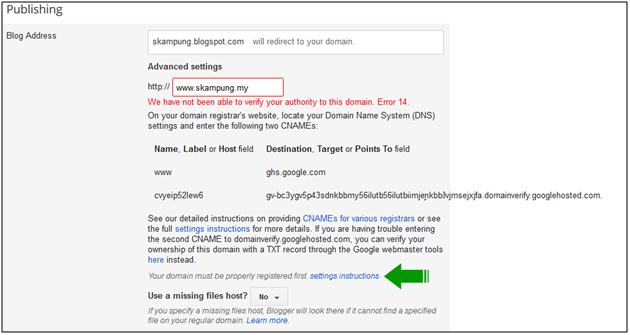
SAVE akan jadi macam gambar dekat bawah.
Maksudnya, nanti akan keluar
ERROR 12 or
ERROR 14. Kemudian klik pada "
setting instruction".
4. Selepas klik dekat "setting instruction", akan keluar macam dekat bawah.
Pastikan klik pada "
on a top-level domain". Kemudian akan keluar instruction untuk REGISTER CNAME, jangan pening kepala baca instruction tu sebab aku dah finalize kan, just follow tutorial jer kay.
5. So, bila korang dah sampai page ni, biarkan jer dekat situ, buka tab baru dekat browser korang and
klik dekat gambar bawah untuk log in ke account korang dekat Asiahost.
6. Lepas log in, pergi dekat
Domains, kemudian pilih
My DNS.
7. Bila klik dekat
My DNS, akan keluar macam gambar dekat bawah, and lepas tu klik
EDIT.
8. Lepas klik
EDIT, keluar page macam gambar bawah, and
SET "
New Template" ke "
Blogspot", and lepas tu tekan
SAVE.
JANGAN SET KE DEFAULT, NANTI BANYAK KERJA KENA TAMBAH!
9. Lepas
SAVE, keluar page macam gambar dekat bawah.
Adakah sama macam korang? Maklumat aku dapat, untuk page ni, sesetengah blogger ada dapat nama yang tidak berkenaan. Maksud aku dekat sini, kalau tengok dari item 1 - 15 page aku ni, semua ada nama skampung.my. Kalau korang dapat nama lain selain dari korang punya domain,
delete jer, contohnya macam
alexanderirvin.my.
[
Kalau korang SET NAME TEMPLATE ke DEFAULT tadi, ITEM 5, 11, 12, 13, 14 TAKDA, so bila takda, korang kena masukkan sendiri. Bila banyak benda kena masukkan sendiri, takut nanti ada yang tak kena (pengalaman, huhu~). Jadi, untuk mengelak jadi macam ni, MAKE SURE SET NAME TEMPLATE ke BLOGSPOT]
Dalam
PAGE ni, korang cari perkataan
CNAME. Tengok item ke 5 yang ada arrow ijau tu, maksudnya, aku dah ada first CNAME. Untuk domain berfungsi, perlu ada
2 CNAME. So, kalau korang dah ada
CNAME (Name: domain korang, Content: ghs.google.com), maksudnya,
first CNAME dah settle.
Untuk
CNAME KEDUA, KENA MASUKKAN SENDIRI. Tengok page korang dekat bawah, ada macam gambar ni kan.
10. Pergi balik dekat link blog korang yang ada "
on a top level domain" tadi, just
copy and
paste macam gambar bawah ni. Tapi, make sure, korang copy dari "gv-......com.", lepas dot com tu masih ada titik, so copy sampai ke titik tu.
Untuk "
Type", set kan ke
CNAME, and "
TTL" set kan
86400, untuk "
Prio" tinggalkan kosong jer. Kemudian klik
SAVE.
Lepas korang klik jer
SAVE,
PART dekat Asiahost
SETTLE.
11. Next, buka balik blog korang (dari awal), pergi balik dekat
SETTING >> BASIC >> PUBLISING macam gambar bawah.
12. Klik dekat "switch to advanced setting", masukkan domain korang macam gambar bawah. Lepas tu klik
SAVE.
13. Lepas klik SAVE, SEPATUTNYA terus keluar page macam gambar bawah.
Bila keluar page macam gambar dekat atas, ini menunjukkan yang
Pertukaran Dari Blogspot korang ke
Dot My BERJAYA. Kalau nak buat kenduri pun dah boleh dah lepas tu, yeay...
--------------------------------------------------------------------------------------------------------------------
PROBLEMS
Sekiranya lepas korang klik SAVE, tetapi jadi macam ni:
Refer
ITEM 9 (Bahagian Kedua Tutorial) dekat atas,
DELETE KEDUA-DUA CNAME, and masukkan yangbaru, macam dekat bawah. CNAME pertama "Name = www ", "Type = CNAME", "Content = ghs.google.com". CNAME kedua macam dalam gambar.
Sekiranya
MASIH lagi keluar
ERROR 14, log in accout Asiahost korang, and pergi dekat
ITEM 9 (Bahagian Kedua Tutorial). Perasan tak dari item 1-15, hujung tu ada perkataan
DELETE. Korang delete
SEMUA SEKALI. Lepas tu korang
START BALIK dari
ITEM 5 (Bahagian Kedua Tutorial).
------------------------------------------------------------------------------------------------------------------
Kala ada yang tak faham, tinggal komen dekat bawah and aku akan try jawab and bagi yang dah terer and berjaya, sama-sama bantu sahabat yang lain kay... Untuk any info berkaitan dot my nih, boleh refer ke blog
Innanie, sebab amanah aku dapat just buat
tutorial sahaja.
Roger and out.